
2026/3/17より印刷方法が変更になりました
印刷対象を選択するモニターがなくなり印刷実行したジョブが
カードタッチですべて印刷されるようになりました
印刷ジョブを削除するには 管理ページ にログインして削除する必要があります
詳細は 印刷ジョブの確認・削除を行う をご確認ください
概要
三鷹キャンパス・井の頭キャンパス・八王子キャンパスのPC室・図書館・学生自習室等において、PC室内のPC及び貸出PCから印刷可能なプリンターを設置しています。
プリンターのそばのカードリーダーにカード(学生証)をタッチすることで印刷ができます。
プリンターの使い方
- 24時間以内に印刷しなかった場合、自動で印刷ジョブが削除されます。
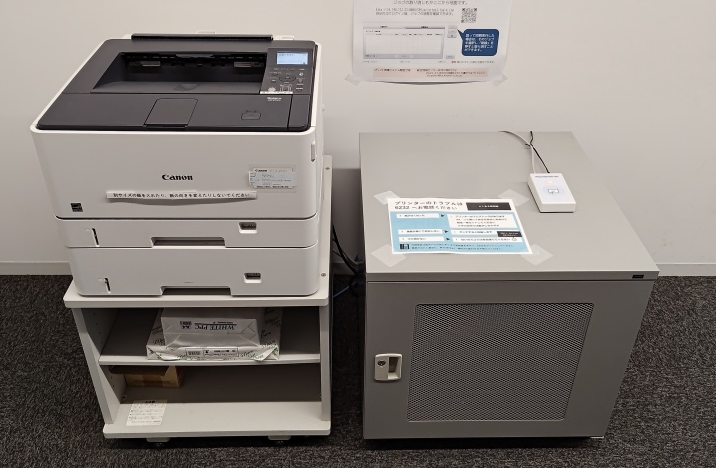
※プリント用紙がなくなった場合は、下段にある用紙を補充してください
下段にもない場合は、下記部署まで連絡してください
井の頭キャンパス → 総合情報センター
医学部講義棟A → 医学部事務課
看護・医学教育研究棟 → 保健学部三鷹事務室
保健医療研究棟 → 保健学部三鷹事務室
モノクロ印刷
交流プラザでモノクロ印刷を行うには カラー印刷用のプリンターからモノクロ印刷を行う(交流プラザなど) をご確認ください。
- 学内PC(PC室のPC、貸出PC)でファイルの印刷を実行してください
プリンターは モノクロプリンター を選択します。
- プリンター設置場所 に行き、プリンターのオンラインのランプが点灯していることを確認します。
点灯していない場合は押してランプを点灯させます。
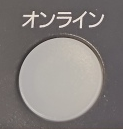
印刷不可
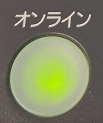
印刷可能
- カード(学生証)をカードリーダーにかざします。印刷の実行をかけたものが印刷されます。
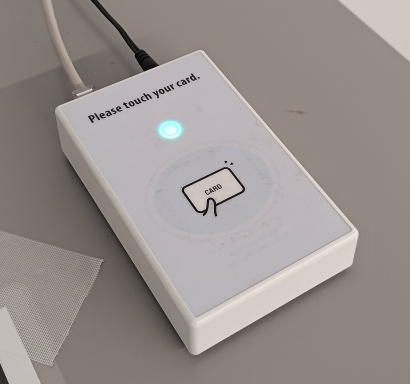
プリンター付近設置のカードリーダー
カラー印刷用のプリンターからモノクロ印刷を行う(交流プラザなど)
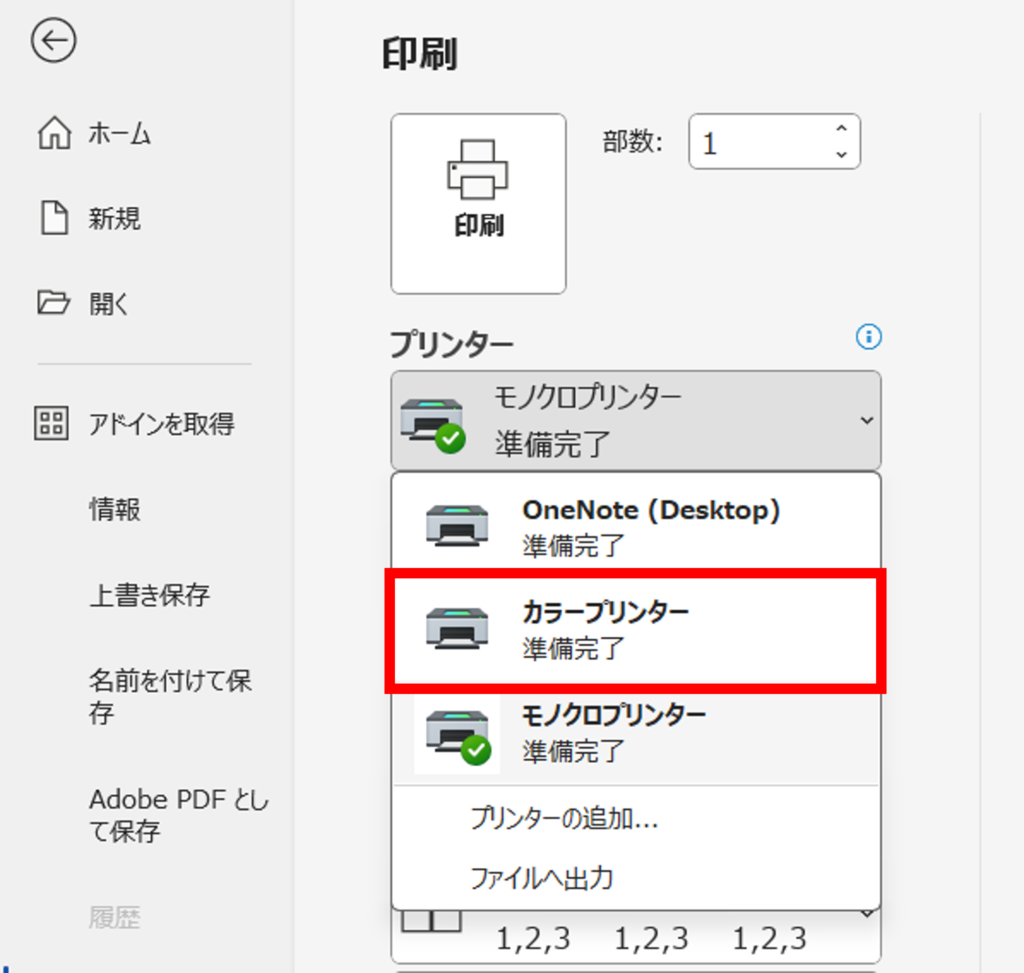
カラー印刷用のプリンターからモノクロ印刷を行うことも可能です。
以下の設定で印刷を行った場合、消費ポイントはモノクロ印刷と同じになります。
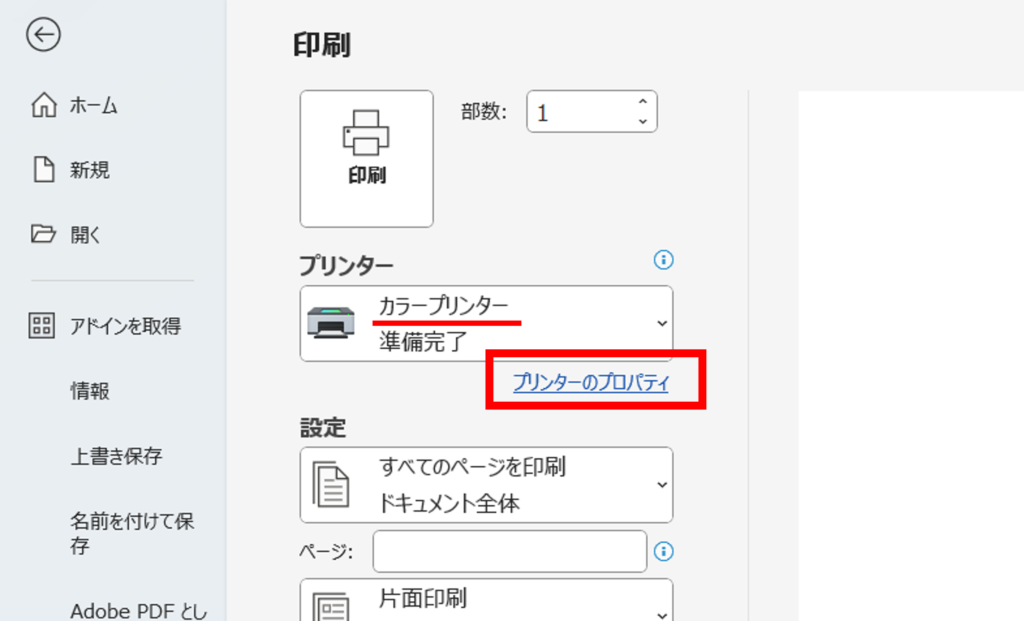
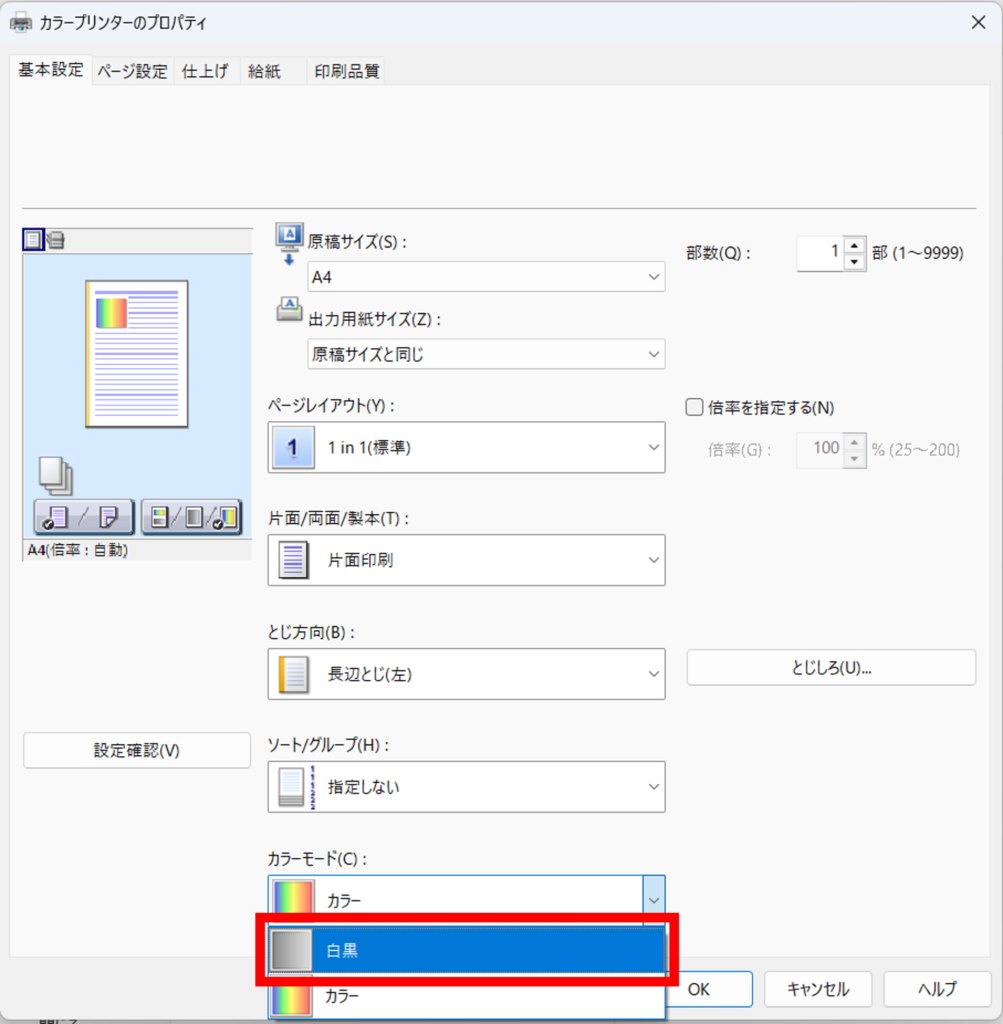
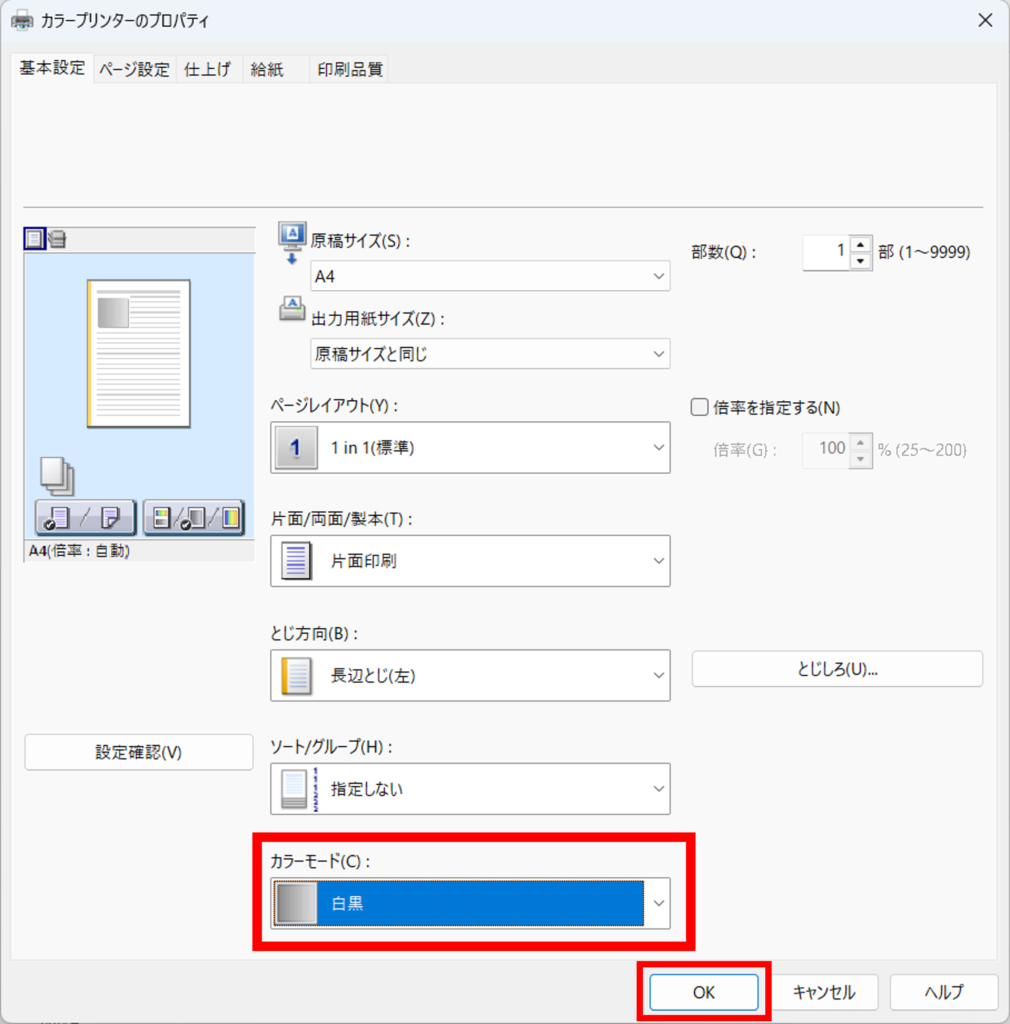
説明中の画像はMicrosoft Officeでの印刷画面となります。
印刷を実行するアプリによって印刷画面の表示・名称が異なる場合があります、アプリに合わせて適宜読み替えて印刷を行って下さい。
1. 印刷画面のプリンターで「カラープリンター」を選択します。
2. プリンターが「カラープリンター」になっていることを確認し、プロパティをクリックします。
3. カラーモードをカラーから「白黒」に変更します。
4. 「OK」をクリックしモノクロ印刷と同様に印刷を実行します。
カラー印刷
モノクロ印刷と同じ手順ですが、プリンタ―の設定を変えることでカラー印刷が可能です。
プリンタ―を選択する際に、 カラープリンター を選択し、カラープリントができるプリンタ―から出力してください。
- 井の頭キャンパスF棟のPC室・CALL教室ではカラー印刷ができません。B棟2階マルチルームやC棟の図書館、F棟2階交流プラザのプリンターから出力してください。

ポイント制について
印刷はポイント制です。大学院生は年間1000ポイント、そのほかの学生は年間300ポイントを付与しています。次年度繰越はできません。
- A4印刷:モノクロ印刷は1ページあたり1ポイント消費、カラー印刷は1ページあたり4ポイント消費します。両面印刷時は2ページ分消費します。
- A3印刷:モノクロ印刷は1ページあたり2ポイント消費、カラー印刷は1ページあたり8ポイント消費します。両面印刷時は2ページ分消費します。
追加でポイントを購入することも可能です。追加で購入したポイントは次年度繰越されますが、卒業時や退学時に返金は実施していません。
井の頭キャンパスの場合、C棟1階にある証明書自動発行機で申請書を購入し、井の頭図書館に提出してください。
三鷹キャンパスの場合 医学図書館 、八王子キャンパスの場合 八王子事務室 へそれぞれ申し出てください。
印刷ジョブの確認・削除を行う
印刷ジョブの確認・削除は 管理ページ にログインして行います。
印刷ジョブは管理ページでの削除の他、24時間以内に印刷しなかった場合にも自動的に削除されます。
(管理ページは PC室内のPC ・ 貸出PC か学内LAN(無線はkyokyo、kyogak)に接続した状態の端末でないとアクセスできません)
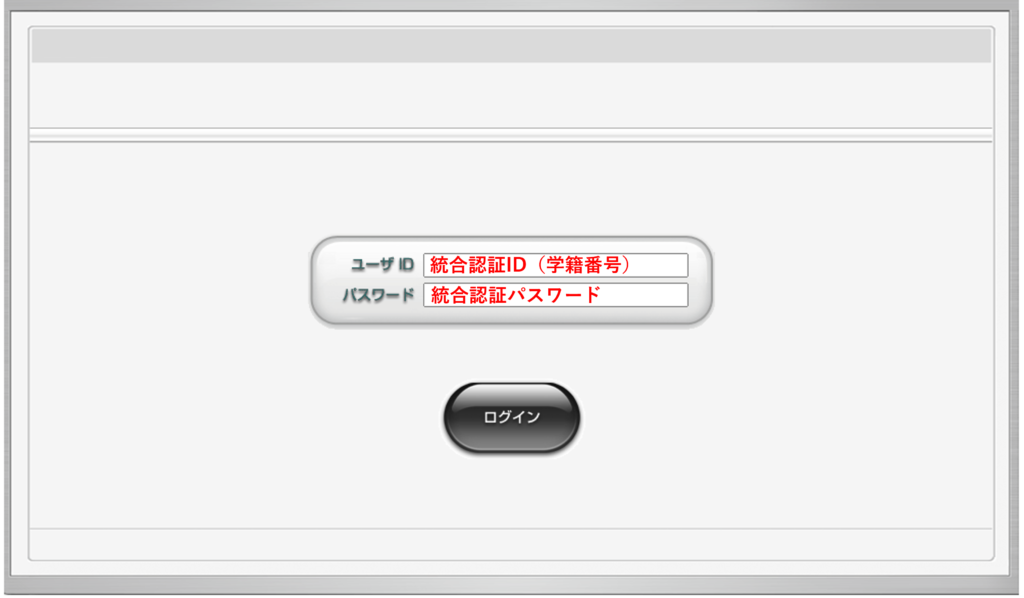
1. 印刷ジョブ管理ページ(http://10.190.122.33:8080/SPS/printtool/login.jsp)にアクセスし統合認証ID(学籍番号)と統合認証パスワードでログインします。
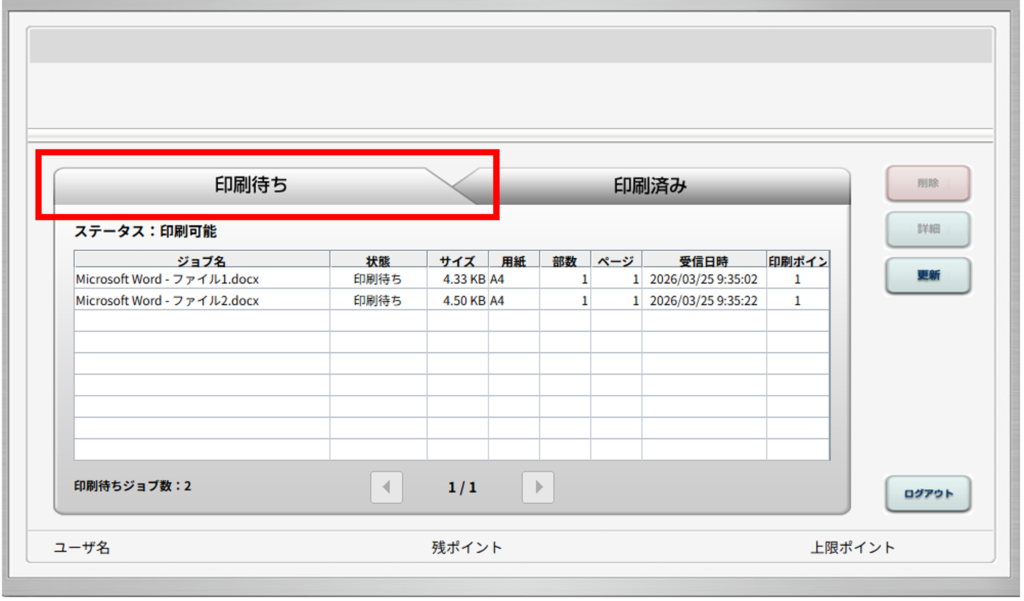
2. 管理画面が表示されます。印刷待ちタブに表示されているジョブがカードタッチ時に全て印刷されます。
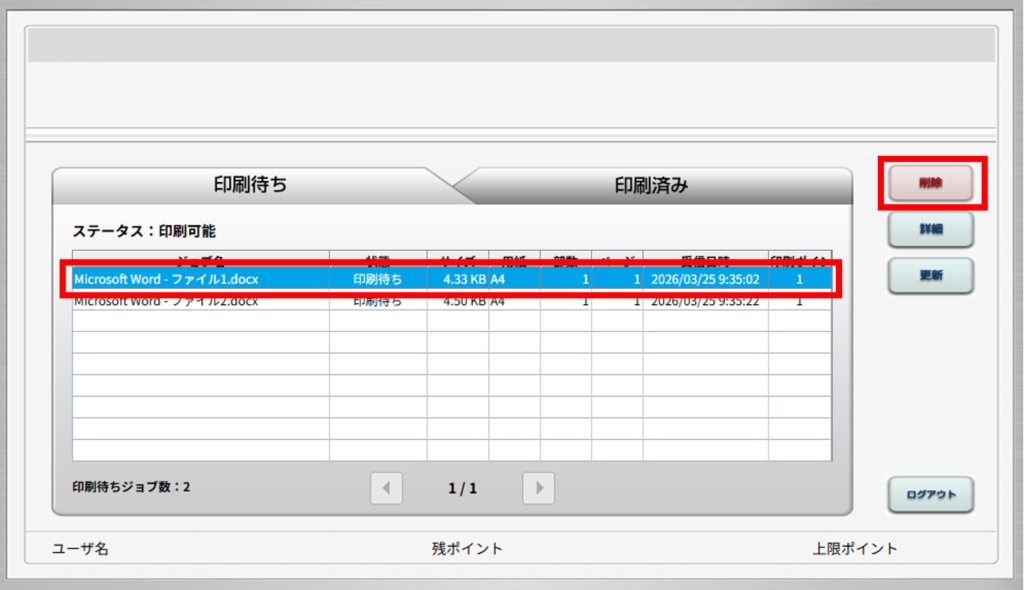
3. ジョブの削除を行う場合は、削除を行いたいジョブ名を選択し、削除をクリックします。
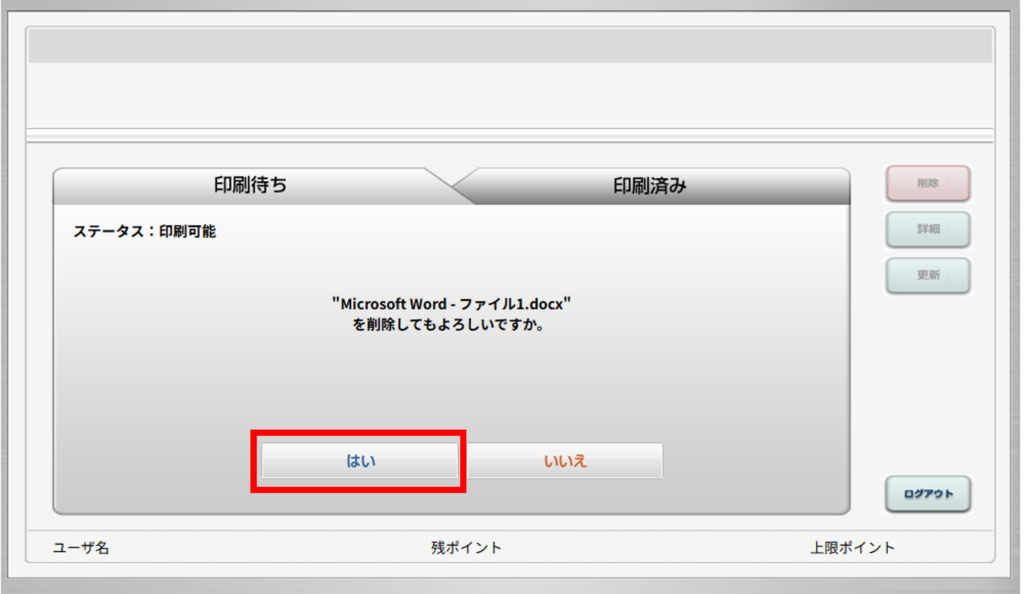
4. 確認画面が表示されるので「はい」をクリックすると印刷待ちから印刷ジョブが削除されます。
プリンター一覧
- PC室内のPC及び貸出PCから、学内のどのプリンターからもできます。
例えばPC室1のPCで印刷処理を実施した後、A棟ラウンジのプリンターから印刷することも可能です。
1.井の頭キャンパス
| 施設名 | 場所 | モノクロ印刷 | カラー印刷 | 授業モード印刷 |
|---|---|---|---|---|
| ラウンジ | A棟2階 | 〇 | ||
| マルチルーム | B棟2階 B206 | 〇 | 〇 | 〇 |
| 図書館 | C棟2階・3階・4階 | 〇 | 〇 | |
| マルチメディア教室 | E棟2階 E207 | 〇 | 〇 | |
| 交流プラザ | F棟2階 F211 | 〇(要設定) | 〇 | |
| CALL教室1・2 | F棟2階 F213・F214 | 〇 | 〇 | |
| PC室1・2・3 | F棟4階 F404・F405・F406 | 〇 | 〇 |
2.三鷹キャンパス
| 施設名 | 場所 | モノクロ印刷 | カラー印刷 | 授業モード印刷 |
|---|---|---|---|---|
| PC室 | 看護・医学教育研究棟1階 | 〇 | ||
| 情報演習室 | 医学部講義棟A2階 202・203 | 〇 | 〇 | 〇 |
| 医学図書館 | 医学図書館2階 | 〇 | 〇 | |
| 学生控室 | 保健医療教育棟2階 | 〇 | ||
| 大学院院生スペース | 保健医療教育棟B1階 | 〇 |
3.八王子キャンパス
八王子事務室カウンター前にプリンターを設置しています。付属のPCにサインインし、印刷実行をしてください。
授業モードでの印刷について
担当教員の指示により、PC室等のプリンターから授業モード設定を利用して印刷する場合、ポイントを消費せずに印刷できます。
- 教員の操作
職員証を教卓のICカードリーダーの上に置いてください。 - 学生の操作
「部屋名が表示されているプリンター(例:PC室1 F404の前側のプリンターの場合:PC教室1の前のプリンター)」または、「授業中印刷用と表示されているプリンター」を選択して印刷してください。
ポイントを消費して印刷する場合と異なり、「カードリーダーによる学生証の読み取り」は不要です。