
2026/9/16
個人PCから学内プリンターへの印刷が可能になりました。
利用にはPCにドライバーをインストールする必要があります。
詳細は 個人PCから印刷を行う方法 をご確認ください。
概要
三鷹、井の頭、八王子の各キャンパスのPC室、図書館、学生自習室等に印刷可能なプリンターを設置しております。
学内PC(PC教室や貸出ノートPC)、個人PCから印刷することが可能です。
印刷のジョブを送信後、プリンターのそばのカードリーダーに学生証をタッチすることで、印刷ができます。※学生証がないと印刷ができません。
プリンターの使い方
- 24時間以内に印刷しなかった場合、自動で印刷ジョブが削除されます。
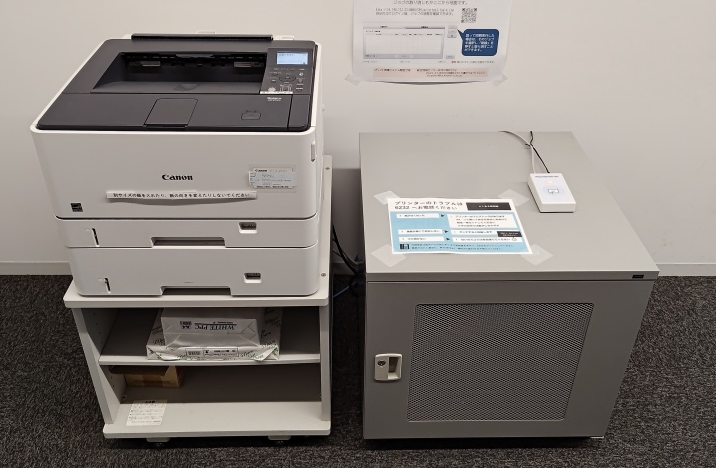
※プリント用紙がなくなった場合は、下段にある用紙を補充してください
下段にもない場合は、下記部署まで連絡してください
井の頭キャンパス → 総合情報センター
医学部講義棟A → 医学部事務課
看護・医学教育研究棟 → 保健学部三鷹事務室
保健医療研究棟 → 保健学部三鷹事務室
ポイント制について
印刷はポイント制です。大学院生は年間1000ポイント、そのほかの学生は年間300ポイントを付与しています。次年度繰越はできません。
- A4印刷:モノクロ印刷は1ページあたり1ポイント消費、カラー印刷は1ページあたり4ポイント消費します。両面印刷時は2ページ分消費します。
- A3印刷:モノクロ印刷は1ページあたり2ポイント消費、カラー印刷は1ページあたり8ポイント消費します。両面印刷時は2ページ分消費します。
印刷ポイントが足らなくなった場合、追加することができます。証明書自動発行機で必要なポイント分の申請書を購入いただき、井の頭キャンパスの場合は 井の頭図書館 へ、
三鷹キャンパスの場合は 医学図書館 へ、八王子キャンパスの場合は 八王子事務室 へそれぞれ申請してください。
学内の印刷について
- 学内での利用PCまたは、設定済みの個人PCでファイルの印刷を選択してください。
プリンターは モノクロプリンター を選択するとモノクロ印刷、カラープリンター を選択するとカラー印刷が可能です。
(個人PCの場合は、ご自身で設定した名前のプリンターを選択してください。)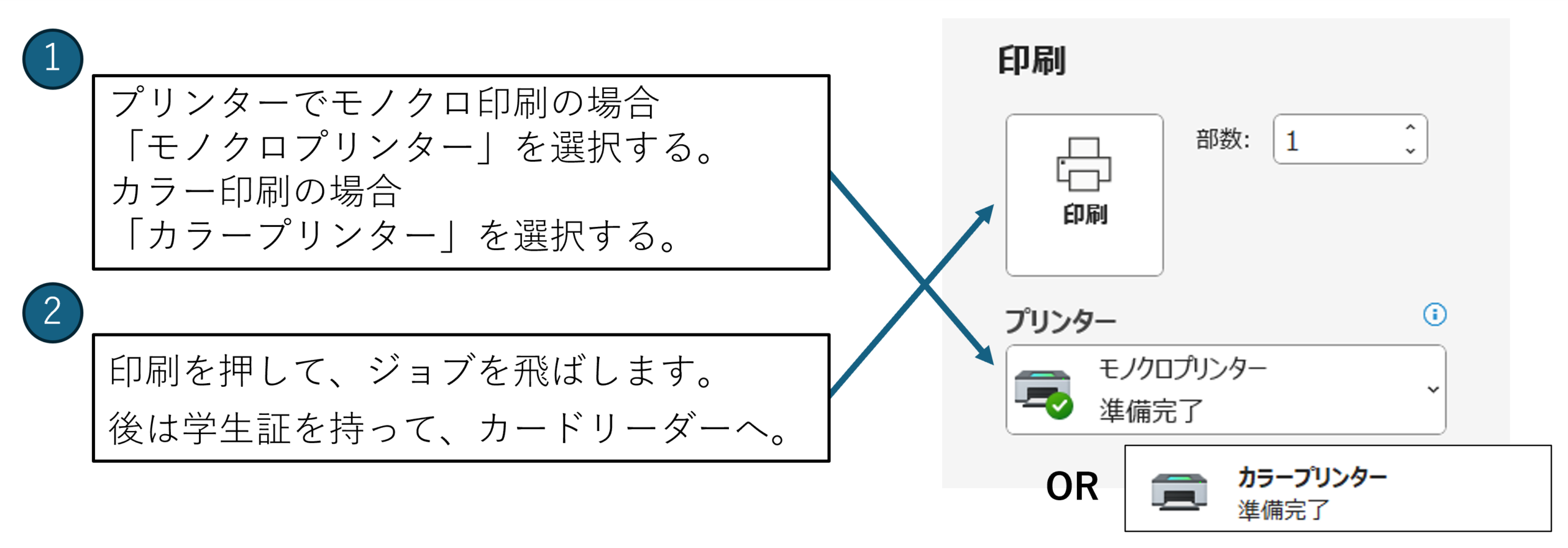
- プリンター設置場所 に行き、プリンターのオンラインのランプが点灯していることを確認し、学生証をかざす。点灯していない場合は押してランプを点灯させます。
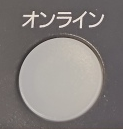
印刷不可
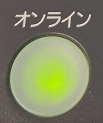
印刷可能
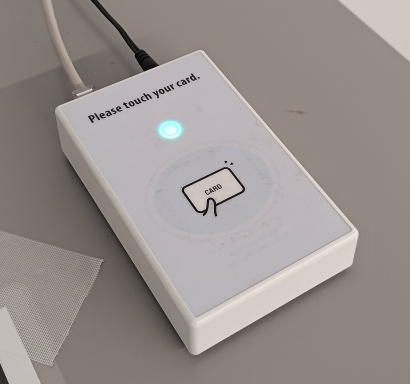
プリンター付近設置のカードリーダー
カラー印刷用プリンターからモノクロ印刷を行う方法
カラー印刷用プリンターからモノクロ印刷を行い、消費ポイントを抑えることが可能です。
※カラー印刷にはモノクロ印刷の4倍のポイントが必要です。
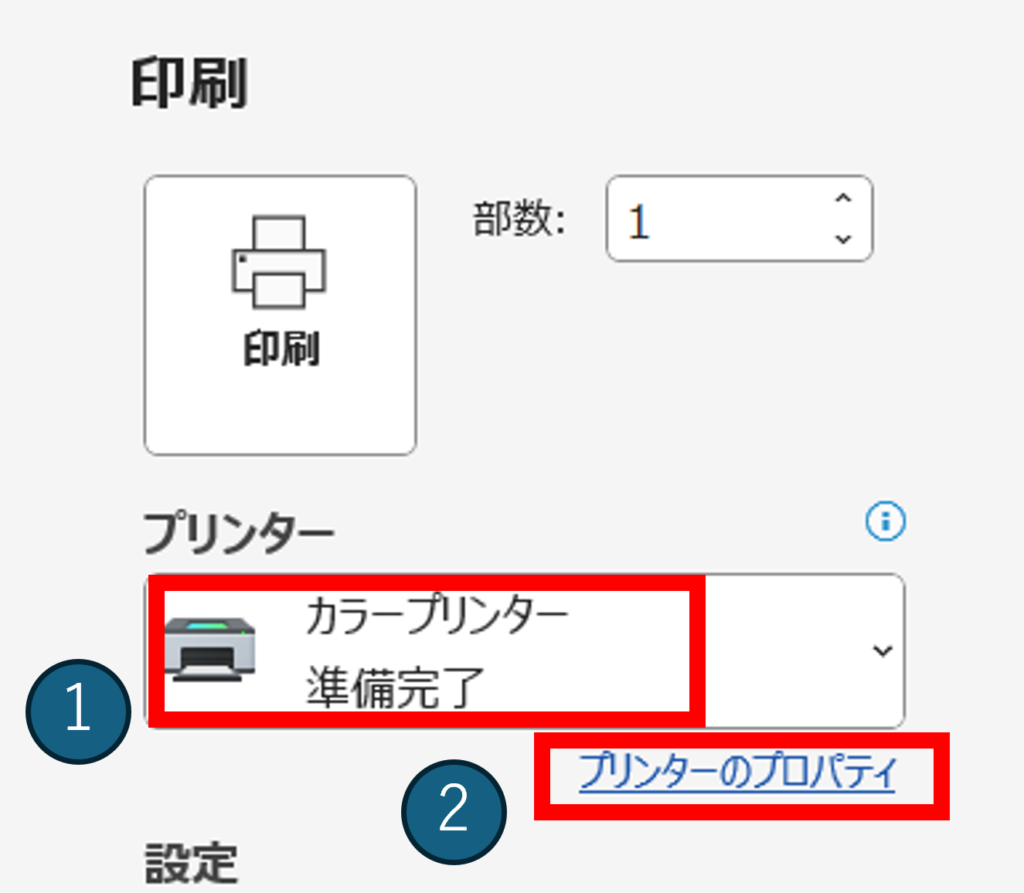
1. 印刷画面のプリンターで「カラープリンター」を選択し、「プリンターのプロパティ」を選択します。(個人PCの場合は、ご自身で設定した名前)を選択します。
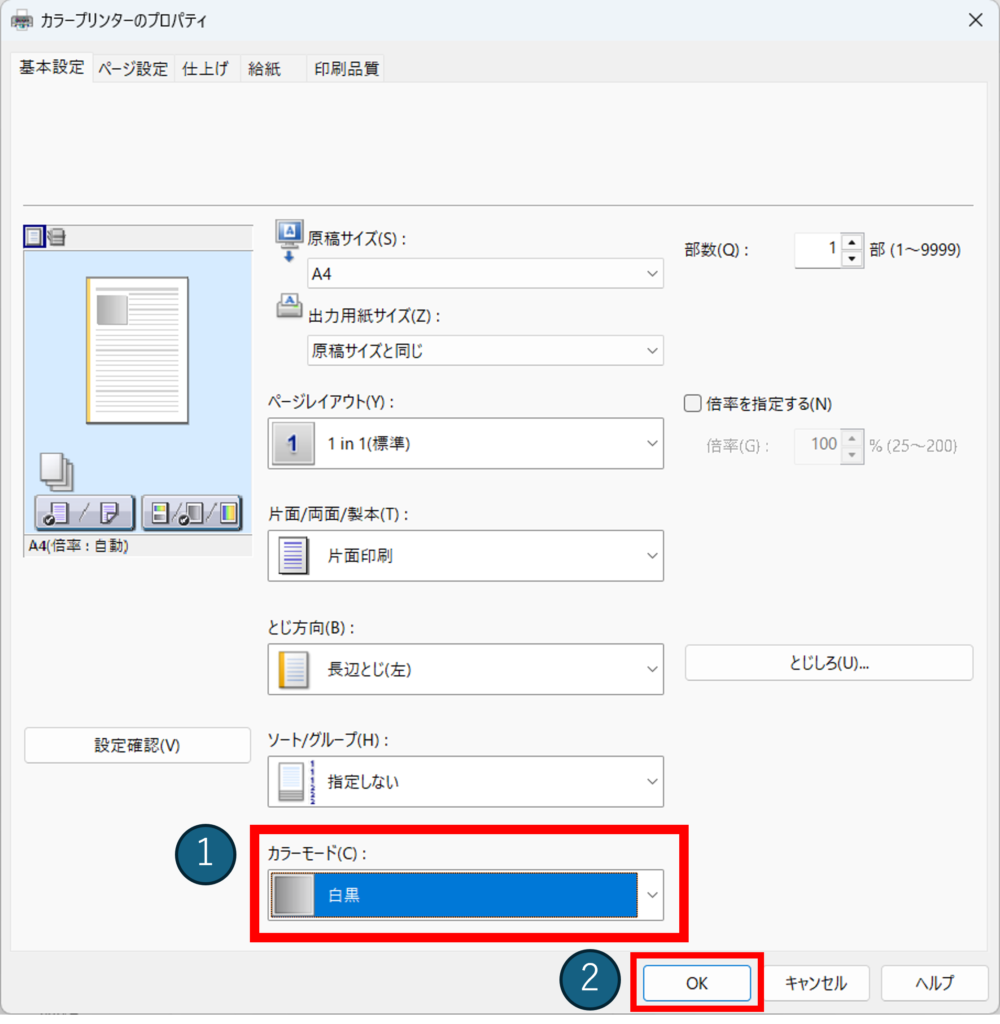
2. カラーモードから、「白黒」を選択します。OKを選択するとモノクロとなり、そのまま印刷をしてください。
個人PCから印刷を行う方法
個人PCから印刷を行う場合は、ご自身のPCにドライバーをインストールする必要があります。
QualcommのSnapdragonシリーズなどのARM系CPUのPCには対応しておりません。
なお、印刷をするには学内Wi-Fiに接続をしている必要があり、ご自宅などからは印刷をすることはできません。
印刷ジョブの確認と削除の方法
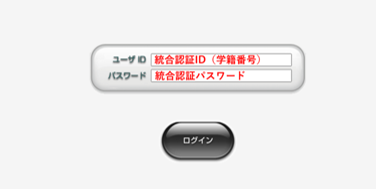
印刷ジョブの確認は 管理ページ にログインして行います。
管理ページは学内PC(PC教室や貸出ノートPC)か学内Wi-Fiに接続した端末でないとアクセスができません。
自分の出力したジョブと残ポイント数の確認ができます。
1. 印刷ジョブ管理ページ にログインします。
2. 自分の印刷ジョブが表示されます。印刷待ちタブに表示されているジョブが、学生証をタッチすると全て印刷されます。下部に残ポイント数が明記されます。
また印刷済みに当日印刷したジョブが表示されます。印刷し忘れがないかなどの際に活用ください。
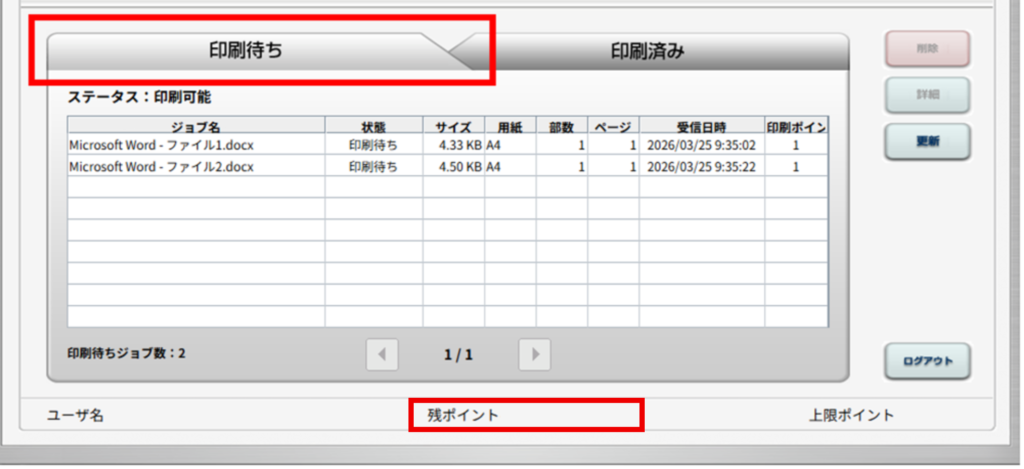
3. ジョブの削除を行う場合、削除したいジョブを選択し、削除を選択します。
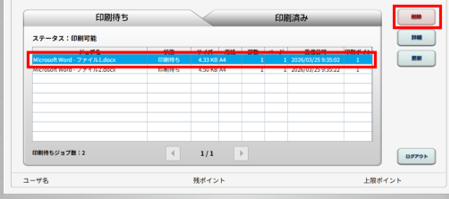
4. 確認画面が表示されるので、ファイル名を確認後、「はい」を選択すると、ジョブが削除されます。
プリンター一覧
- PC室内のPCおよび貸出ノートPCから、学内のどのプリンターからも出力ができます。
例えばPC室1のPCで印刷処理を実行後、A棟ラウンジのプリンターから出力することも可能です。
1.井の頭
| 施設名 | 場所 | モノクロ印刷 | カラー印刷 | 授業モード印刷 |
|---|---|---|---|---|
| ラウンジ | A棟2階 | 〇 | ||
| マルチルーム | B棟2階 B206 | 〇 | 〇 | 〇 |
| 図書館 | C棟2階・3階・4階 | 〇 *4階除く | 〇 *3階除く | |
| マルチメディア教室 | E棟2階 E207 | 〇 | 〇 | |
| 交流プラザ | F棟2階 F211 | 〇 | ||
| CALL教室1・2 | F棟2階 F213・F214 | 〇 | 〇 | |
| PC室1・2・3 | F棟4階 F404・F405・F406 | 〇 | 〇 |
2.三鷹
| 施設名 | 場所 | モノクロ印刷 | カラー印刷 | 授業モード印刷 |
|---|---|---|---|---|
| PC室 | 看護・医学教育研究棟1階 | 〇 | ||
| 情報演習室 | 医学部講義棟A2階 202・203 | 〇 | 〇 | 〇 |
| 医学図書館 | 医学図書館2階 | 〇 | 〇 | |
| 学生控室 | 保健医療教育棟2階 | 〇 | ||
| 大学院院生スペース | 保健医療教育棟B1階 | 〇 |
3.八王子
八王子事務室カウンター前にプリンターを設置しています。付属のPCにサインインし、印刷実行をしてください。
授業モードでの印刷について
担当教員の指示のもと、ポイントを消費せずに印刷をすることが可能です。
PC室等のデスクトップPCにて、専用のプリンターを選択する必要があります。
- 教員の操作
職員証を教卓のICカードリーダーの上に置いてください。置いている間は授業モード印刷となります。 - 学生の操作
教室名が表示されているプリンター選択するか、授業中に指示されたプリンターを選択してください。
カードリーダーによる学生証の読み取りは不要であり、PC上で印刷実行後、すぐに出力されます。